- 1. Die Revolution im Wohnzimmer: IPTV direkt auf dem Smart TV
- 2. Welches Betriebssystem nutzt dein Fernseher? (Tizen, WebOS, Android)
- 3. Der unangefochtene König für Android TV: TiviMate
- 4. Die beste Lösung für Samsung & LG: IPTV Smarters Pro
- 5. Hardware-Limitierungen: Warum der Speicherplatz zählt
- 6. Netzwerk-Setup: WLAN vs. LAN beim Smart TV
- 7. Experten-Tuning: Bildaussetzer und Ruckeln dauerhaft beheben
- 8. Häufig gestellte Fragen (FAQ)
1. Die Revolution im Wohnzimmer: IPTV direkt auf dem Smart TV
Vor wenigen Jahren benötigte man für den Empfang von IPTV noch zwingend externe Hardware – klobige Receiver, wie die klassischen MAG-Boxen, die über HDMI mit dem Fernseher verbunden werden mussten. Das gehört heute glücklicherweise der Vergangenheit an. Moderne Smart TVs sind vollwertige Computer mit eigenen App-Stores und leistungsstarken Prozessoren, die das direkte Streamen von hochauflösenden 4K-Inhalten mühelos bewältigen.
Die Einrichtung von IPTV direkt auf dem Fernseher bringt massive Vorteile: Du benötigst nur noch eine einzige Fernbedienung, sparst Strom und befreist dein Wohnzimmer von unötigem Kabelsalat. Doch um ein reibungsloses, ruckelfreies Erlebnis zu garantieren, das einem traditionellen Kabel- oder Satellitenanschluss in nichts nachsteht, musst du die richtige App für das Betriebssystem deines Fernsehers wählen und diese optimal konfigurieren. Genau das zeigen wir dir in diesem ultimativen Guide für das Jahr 2026.
2. Welches Betriebssystem nutzt dein Fernseher?
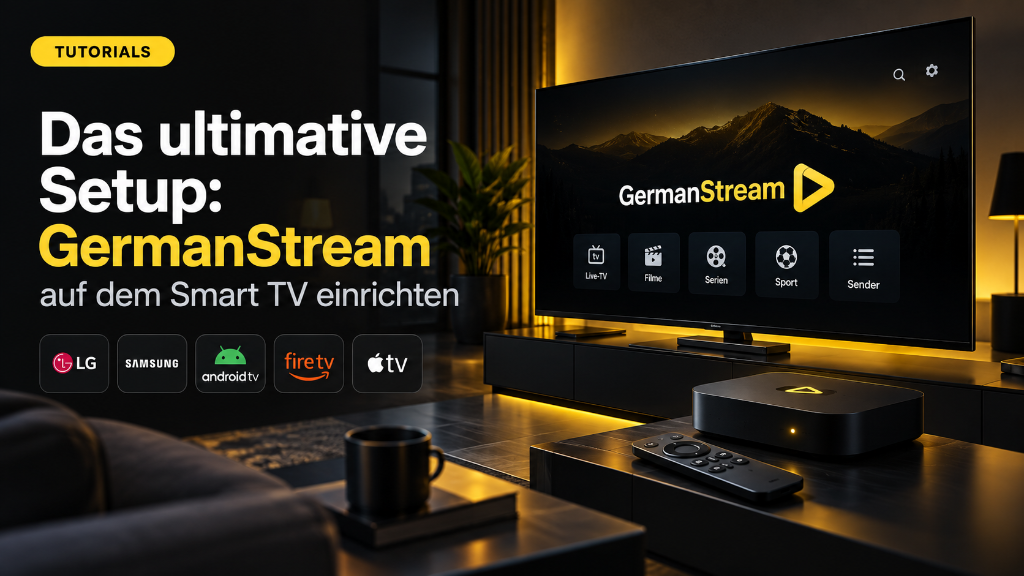
Der häufigste Anfängerfehler beim Thema IPTV ist die Annahme, dass jeder Smart TV die gleichen Apps unterstützt. Der TV-Markt ist stark fragmentiert. Bevor du startest, musst du wissen, welches System dein Gerät nutzt:
- Android TV / Google TV (Sony, Philips, TCL, Xiaomi): Diese Fernseher bieten das offenste und flexibelste System. Du hast vollen Zugriff auf den Google Play Store und kannst theoretisch Apps per USB-Stick per "Sideloading" installieren. Dies ist die absolute Premium-Klasse für IPTV-Nutzer.
- Tizen OS (Samsung): Samsung dominiert den Markt, nutzt aber ein streng geschlossenes System. Du kannst nur Apps installieren, die Samsung offiziell in seinem Smart Hub freigibt. TiviMate gibt es hier beispielsweise nicht.
- WebOS (LG): Ähnlich wie bei Samsung ist auch das System von LG geschlossen. Auch hier bist du auf die Auswahl im hauseigenen LG Content Store angewiesen.
Solltest du einen Samsung oder LG besitzen und dennoch die Freiheiten von Android TV genießen wollen, lohnt sich oft die Anschaffung eines extrem günstigen Amazon Fire TV Sticks, den du einfach an einen freien HDMI-Port steckst.
3. Der unangefochtene König für Android TV: TiviMate
Wenn du das Glück hast, einen Android-basierten Smart TV zu besitzen, gibt es nur eine einzige Empfehlung: TiviMate. Diese App hat den Markt in den letzten Jahren revolutioniert und gilt als der absolute Goldstandard.
TiviMate sieht nicht aus wie eine typische, billig programmierte Streaming-App, sondern imitiert das Design und die Usability eines sehr teuren, modernen Satelliten-Receivers. Die Umschaltzeiten (Zapping) liegen im Millisekunden-Bereich, und das EPG (Elektronische Programmzeitschrift) fügt sich nahtlos in die Oberfläche ein.
Schritt-für-Schritt Einrichtung von TiviMate:
- Öffne den Google Play Store auf deinem Fernseher und suche nach "TiviMate IPTV Player".
- Starte die App und wähle die Option "Playlist hinzufügen".
- Ganz wichtig: Wähle im nächsten Schritt "Xtream Codes Anmeldung". Vermeide die Eingabe einer M3U-URL, da Xtream Codes wesentlich schneller lädt und VOD-Inhalte (Filme/Serien) sauber in Kategorien unterteilt.
- Trage nun die Daten ein, die du von GermanStream erhalten hast: Server-URL (Portal), Benutzername und Passwort.
- Aktiviere den Haken bei "VOD einschließen" und klicke auf Weiter. Die App lädt nun die Senderlisten herunter – das kann je nach Größe der Liste ein bis zwei Minuten dauern.
4. Die beste Lösung für Samsung & LG: IPTV Smarters Pro
Besitzer von Samsung (Tizen) und LG (WebOS) Fernsehern müssen nicht verzweifeln. Zwar müsst ihr auf TiviMate verzichten, aber mit IPTV Smarters Pro (oder der neueren Variante Smarters Player Lite) steht euch eine exzellente, extrem stabile und vor allem kostenlose Alternative zur Verfügung.
Smarters Pro unterscheidet sich im Design drastisch von TiviMate. Statt einer klassischen TV-Ansicht nutzt Smarters ein modernes Kachel-Design. Auf dem Startbildschirm wirst du begrüßt mit großen Buttons für "Live TV", "Filme" (VOD) und "Serien". Das macht die App besonders für Einsteiger, Senioren oder Gelegenheitsnutzer unglaublich übersichtlich.
Einrichtung auf Samsung & LG:
- Öffne den App Store deines Fernsehers (Samsung Smart Hub oder LG Content Store).
- Suche nach "Smarters" und lade die App herunter.
- Nach dem Öffnen der App wählst du zwingend die Option "Login with Xtream Codes API".
- Du siehst nun ein Formular mit vier Feldern:
- Any Name: Hier kannst du eintragen, was du möchtest (z.B. "GermanStream 4K").
- Username: Dein von uns vergebener Benutzername.
- Password: Dein sicheres Passwort.
- URL: Die genaue Server-Adresse (Achtung: Achte darauf, am Ende kein unsichtbares Leerzeichen mit der Fernbedienung einzugeben, das führt sofort zu einem "Login Invalid" Fehler).
- Klicke auf "Add User". Die Kacheln für Live-TV und VOD laden sich nun mit Inhalten.
5. Hardware-Limitierungen: Warum der Speicherplatz zählt
Ein Smart TV ist kein High-End-PC. Der interne Speicher (ROM) ist bei günstigen TV-Modellen oft extrem begrenzt – teilweise stehen für Apps und Daten nur 2 bis 4 Gigabyte zur Verfügung.
Das Problem: Wenn du einen Premium-Anbieter nutzt, der über 20.000 Live-Sender und 100.000 Filme anbietet, muss die IPTV-App all diese Metadaten, Cover-Bilder und EPG-Informationen (Programmzeitschrift) auf deinem Fernseher zwischenspeichern (cachen). Ist der Speicher deines Fernsehers voll, beginnt die App zu hängen, schließt sich plötzlich von selbst oder der Stream ruckelt massiv.
Die Lösung: Deinstalliere alle Smart TV Apps, die du nicht nutzt. Wenn dein Fernseher über einen USB-Anschluss verfügt, kannst du bei Android TVs einen externen USB-Stick anschließen und diesen in den Einstellungen als "internen Speicher" formatieren, um das Speicherproblem für immer zu lösen.
6. Netzwerk-Setup: WLAN vs. LAN beim Smart TV
Du hast eine 250-Mbit-Glasfaserleitung gebucht, der Router steht im Flur, der Fernseher im Wohnzimmer. Alles müsste perfekt laufen, richtig? Falsch.
Die WLAN-Empfängerchips, die in Smart TVs (selbst in 2000-Euro-Modellen) verbaut werden, sind häufig von erschreckend schlechter Qualität. Während Netflix-Filme stark komprimiert sind und Minuten im Voraus laden (Buffering), ist ein IPTV-Live-Stream auf eine kontinuierliche, latenzfreie Datenübertragung in Echtzeit angewiesen. Selbst minimale WLAN-Schwankungen, verursacht durch dicke Wände oder funkende Nachbar-Netzwerke, führen sofort zu Bildaussetzern.
Die eiserne Regel für IPTV lautet: Schließe deinen Smart TV immer mit einem CAT-6 LAN-Kabel direkt an deinen Router an. Ist der Router zu weit entfernt, investiere in ein gutes Powerline-Adapter-Set (Internet aus der Steckdose). Die Stabilität deines Streams wird sich schlagartig um 100 % verbessern.
7. Experten-Tuning: Bildaussetzer und Ruckeln dauerhaft beheben
Du hast den Fernseher per LAN angeschlossen, hast die beste App installiert, aber bei Fußball-Übertragungen oder schnellen Kameraschwenks in Filmen zieht das Bild unangenehm nach? Das liegt am "Micro-Stuttering", verursacht durch falsche Framerates.
Die meisten Fernsehsender in Europa (und damit auch IPTV-Streams) senden in 25 oder 50 FPS (Frames per Second). Dein Fernseher ist jedoch werkseitig oft auf eine Bildwiederholfrequenz von 60 Hertz (Hz) eingestellt. Wenn 50 Bilder auf 60 Bild-Aktualisierungen pro Sekunde verteilt werden müssen, muss der Fernseher künstlich Bilder doppelt anzeigen. Das erzeugt ein kaum merkliches, aber anstrengendes Ruckeln.
- Tuning in TiviMate: Gehe in die Einstellungen > Wiedergabe und aktiviere die Funktion Auto Frame Rate (AFR). Dadurch analysiert TiviMate den Stream und zwingt den Fernseher, exakt in den 50-Hz-Modus zu wechseln, sobald ein Fußballspiel startet.
- Tuning in Smarters Pro: Gehe in die Settings > Player Selection und wechsle von "Hardware Decoder" auf "Software Decoder" (oder vice versa). Teste, mit welcher Engine dein Fernseher das Bild glatter berechnet. Zudem hilft es, bei Samsung-Fernsehern die "Auto Motion Plus" (Bildglättung) in den TV-Einstellungen auf "Benutzerdefiniert" zu stellen und leicht zu reduzieren.
8. Häufig gestellte Fragen (FAQ)
Muss ich ein VPN auf meinem Smart TV installieren?
Für GermanStream ist das nicht zwingend notwendig, da wir modernste Anti-Sperr-Technologien nutzen. Sollte dein Internetanbieter den Stream dennoch drosseln (ISP-Blocking), bieten viele Android TVs VPN-Apps im Store an. Alternativ kannst du das VPN direkt auf dem Router einrichten, was den Fernseher automatisch mit abdeckt. Lese dazu unseren detaillierten IPTV-Sicherheits-Guide.
Werden meine Favoriten gespeichert, wenn ich die App deinstalliere?
Nein. Aus technischer Sicht werden Favoriten und Senderlisten-Anordnungen immer lokal auf dem Fernseher in der jeweiligen App gespeichert. Bei TiviMate Premium kannst du jedoch unter Einstellungen > Allgemein > Daten sichern ein vollständiges Backup erstellen und auf einem USB-Stick ablegen.
Gibt es TiviMate auch für Apple TV?
Leider nein, TiviMate ist exklusiv für Android programmiert. Wenn du ein Apple TV nutzt, schau dir unseren Apple TV IPTV Guide an. Dort stellen wir die App "iPlayTV" vor, die das perfekte Pendent zu TiviMate im Apple-Ökosystem darstellt.
Wie oft sollte ich die Senderliste aktualisieren?
Wir bei GermanStream fügen wöchentlich neue Filme (VOD) und Sender-Updates hinzu. Es empfiehlt sich, in TiviMate die Einstellung "Playlist beim App-Start aktualisieren" zu aktivieren. So hast du vollautomatisch immer die neueste Senderstruktur, ohne manuell eingreifen zu müssen.

Dein Smart TV ist perfekt eingerichtet. Fehlt nur noch das richtige Signal!
Erlebe mit GermanStream Premium-IPTV ohne Kompromisse. Ruckelfreies 4K-Streaming, blitzschnelle Umschaltzeiten und Server, die selbst bei großen Sport-Events niemals in die Knie gehen.
Jetzt Pakete ansehen