- 1. Warum 8 Gigabyte Speicher im Jahr 2026 nicht mehr ausreichen
- 2. Warnsignale: Wie sich ein voller Speicher bemerkbar macht
- 3. Die Erste Hilfe: Cache und Datenreste löschen
- 4. Hausputz: Vorinstallierte Bloatware entfernen
- 5. Die ultimative Lösung: USB-OTG Kabel & Speichererweiterung
- 6. Häufig gestellte Fragen (FAQ)
1. Warum 8 Gigabyte Speicher im Jahr 2026 nicht mehr ausreichen
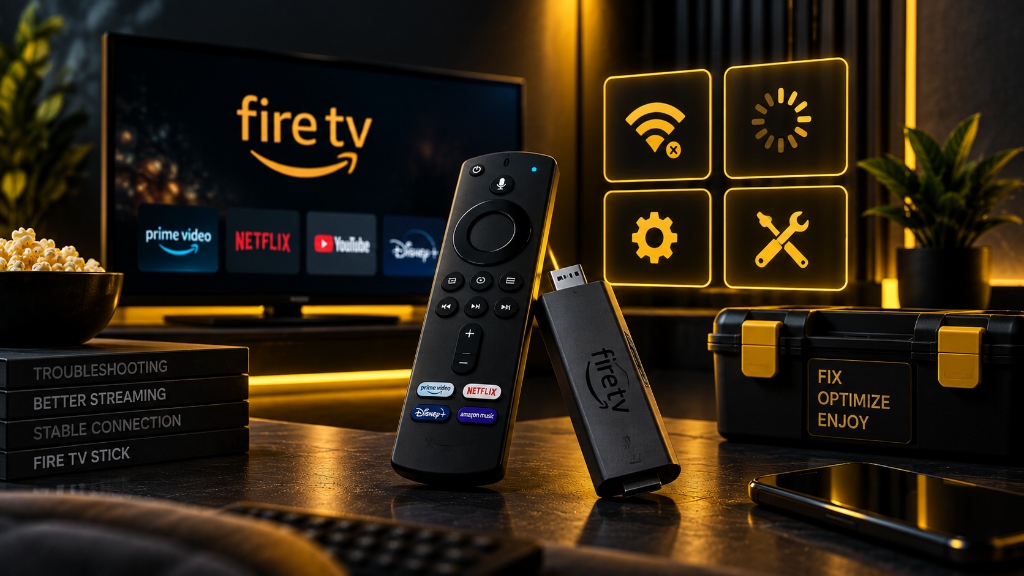
Der Amazon Fire TV Stick gehört zu den beliebtesten und günstigsten Geräten für den Empfang von IPTV. Er basiert auf Android, lässt sich leicht hinter dem Fernseher verstecken und unterstützt das Sideloading (manuelle Installation) genialer Apps wie TiviMate. Doch es gibt einen massiven Haken: Die Hardware.
Die meisten Modelle (inklusive des Fire TV Stick 4K) werden mit lächerlichen 8 GB internem Speicher (ROM) ausgeliefert. Davon zieht das von Amazon ständig aufgeblähte Betriebssystem (Fire OS) bereits über 4 GB ab. Bleiben dir als Nutzer knapp 3 bis 4 GB. Wenn du nun einen Premium-IPTV-Anbieter wie GermanStream nutzt, der dir eine Datenbank mit über 20.000 Live-Sendern und 100.000 Filmen und Serien zur Verfügung stellt, lädt deine App wöchentlich hunderte Megabyte an EPG-Daten (Programmzeitschriften) und Film-Covern herunter. Der Speicher läuft in kürzester Zeit über.
2. Warnsignale: Wie sich ein voller Speicher bemerkbar macht
Ein Fire TV Stick, der keine Luft mehr zum Atmen (Cachen) hat, verhält sich extrem zickig. Zu den typischen Symptomen gehören:
- Menü-Lagging: Das Navigieren durch das Amazon-Hauptmenü wird träge. Die Tastendrücke auf der Fernbedienung reagieren erst Sekunden später.
- App-Crashs: TiviMate oder Smarters Pro beenden sich plötzlich von selbst und werfen dich zurück auf den Startbildschirm.
- Ruckelnde Streams: Da der Stick keine Puffer-Daten für Live-TV mehr zwischenspeichern kann, kommt es unweigerlich zu massiven Bildaussetzern.
- "Speicher voll" Meldung: Amazon blendet oben rechts eine nervige, unübersehbare Warnung ein.
3. Die Erste Hilfe: Cache und Datenreste löschen
Der schnellste Weg, um sofort wieder Leistung und Platz zu schaffen, ist das manuelle Leeren des Zwischenspeichers (Cache) deiner Apps. Besonders Bildschirmschoner, YouTube, Netflix und deine IPTV-App sammeln heimlich riesige Datenmengen an.
- Navigiere auf dem Startbildschirm ganz nach rechts zum Zahnrad-Symbol (Einstellungen).
- Wähle Anwendungen > Installierte Apps verwalten.
- Gehe die Liste durch, klicke auf Apps, die du häufig nutzt, und wähle Cache löschen.
- Wichtige Warnung: Klicke unter keinen Umständen auf "Daten löschen" bei TiviMate oder Smarters Pro, da sonst deine kompletten Login-Daten und Favoritenlisten gelöscht werden!
4. Hausputz: Vorinstallierte Bloatware entfernen
Amazon nutzt deinen Stick als Werbefläche und installiert ab Werk etliche Apps vor, die du wahrscheinlich niemals öffnen wirst (z.B. Amazon Music, Luna Cloud Gaming oder diverse Mediatheken). Diese "Bloatware" frisst wertvollen Speicherplatz.
Nimm dir 10 Minuten Zeit, gehe in die Einstellungen zu deinen installierten Apps und deinstalliere rigeros alles, was du nicht dringend für dein Heimkino benötigst. Unter Einstellungen > Mein Fire TV > Info > Speicher kannst du jederzeit überprüfen, ob du es geschafft hast, die magische Grenze von mindestens 1,5 GB freiem Speicher wieder zu überschreiten.
5. Die ultimative Lösung: USB-OTG Kabel & Speichererweiterung
Wenn dir das ständige Löschen des Caches auf die Nerven geht, kannst du den internen Speicher deines Fire TV Sticks physisch massiv erweitern. Da der Stick nur einen Micro-USB-Anschluss für den Strom hat, brauchst du einen kleinen Trick:
Du benötigst ein sogenanntes Micro-USB OTG (On-The-Go) Y-Kabel (Kostenpunkt ca. 5 Euro bei Amazon) und einen herkömmlichen USB 3.0 Stick (z.B. mit 32 GB oder 64 GB).
- Ziehe den Fire TV Stick vom Strom.
- Stecke das Y-Kabel in den Stromanschluss des Sticks, das Stromkabel in das Y-Kabel und deinen USB-Stick in den verbleibenden freien USB-Port des Kabels.
- Schalte den Fernseher ein. Der Fire TV Stick erkennt den USB-Stick sofort.
- Gehe in die Einstellungen und formatiere den USB-Stick als "Internen Speicher".
- Ab sofort kannst du riesige Apps, EPG-Daten und sogar Spiele komplett auf den USB-Stick auslagern. Das Speicherproblem ist damit für die nächsten Jahre gelöst!
6. Häufig gestellte Fragen (FAQ)
Lohnt sich der Kauf des Fire TV Stick 4K Max?
Absolut. Der "Max" (in der 2. Generation ab 2023) verfügt von Haus aus über 16 GB internen Speicher statt der üblichen 8 GB. Zudem ist der Prozessor schneller und er unterstützt modernes WiFi 6e, was WLAN-Aussetzer stark reduziert.
Kann ich TiviMate direkt auf den USB-Stick verschieben?
Ja, sobald du den USB-Stick über das OTG-Kabel formatiert hast, kannst du in den App-Einstellungen "Auf USB-Speicher verschieben" auswählen. Achte darauf, einen schnellen USB-3.0-Stick zu verwenden, da sonst die Ladezeiten der App länger werden könnten.
Gibt es dieses Speicherproblem auch bei anderen Geräten?
Jein. Das Apple TV 4K kommt standardmäßig mit 64 GB oder 128 GB Speicher. Auch Premium-Android-Boxen wie die Nvidia Shield TV Pro bieten mehr Platz und USB-Anschlüsse ab Werk. Der Fire TV Stick ist hierbei leider das Sorgenkind der Industrie.
Hardware optimiert? Dann hol dir jetzt das beste Signal!
Dein Fire TV Stick ist nun bereit für Premium-Inhalte. Erlebe mit GermanStream fehlerfreies IPTV in höchster Auflösung.
Jetzt Pakete ansehen