- 1. Warum IPTV überhaupt puffert (Das Grundproblem)
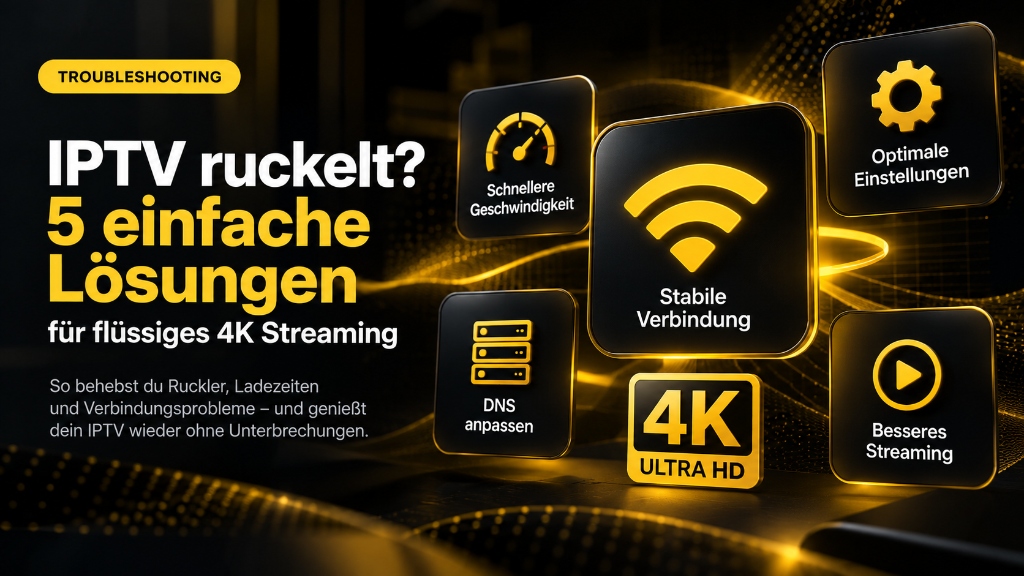
- 2. Der wichtigste Schritt: WLAN durch LAN ersetzen
- 3. Die heimliche Bremse: Provider-DNS ändern
- 4. Ruckeln trotz schnellem Internet? Das AFR-Problem
- 5. Hardware-Pflege: Cache löschen & Router-Neustart
- 6. ISP-Blocking und Drosselung (Telekom, Vodafone)
- 7. Häufig gestellte Fragen (FAQ)
1. Warum IPTV überhaupt puffert (Das Grundproblem)
Nichts ist frustrierender, als wenn mitten in einem spannenden Film oder in der 90. Minute eines Fußballspiels das gefürchtete Lade-Symbol (Buffering) auf dem Bildschirm erscheint. Bevor wir die Lösungen durchgehen, ist es wichtig zu verstehen, warum IPTV anders funktioniert als Plattformen wie Netflix oder Amazon Prime.
Netflix nutzt das sogenannte VOD-Streaming (Video on Demand). Wenn du dort einen Film startest, lädt die App den Film teilweise schon Minuten im Voraus herunter und speichert ihn auf deinem Gerät zwischen. Bricht dein Internet für 10 Sekunden ab, merkst du das nicht einmal. Live-IPTV hingegen ist Echtzeit-Streaming. Die Videodaten werden in dem Moment gesendet, in dem sie passieren. Dein Fernseher hat keine Zeit, das Live-Bild im Voraus zu puffern. Jede kleinste Unterbrechung im Netzwerk – sei es durch eine Mikrowelle, die das WLAN stört, oder einen überlasteten Knotenpunkt deines Providers – führt sofort zu einem Ruckler. Hier setzen unsere 5 Lösungen an.
2. Der wichtigste Schritt: WLAN durch LAN ersetzen
Der Häufigste Übeltäter für Puffern ist nicht eine zu langsame Internetleitung, sondern ein instabiles WLAN. Auch wenn dein Smartphone direkt neben dem Fernseher 200 Mbit/s misst, bedeutet das nicht, dass der Fernseher diese Leistung konstant abrufen kann.
Die verbauten WLAN-Chips in den meisten Smart TVs sind oft von minderwertiger Qualität. Zudem wird das 2,4-GHz-Band oft von Bluetooth-Geräten, Babyphonen oder den Routern deiner Nachbarn überlagert, was zu massivem Paketverlust (Packet Loss) führt.
Die Lösung: Verbinde dein Gerät zwingend mit einem Ethernet-Kabel (LAN) direkt mit dem Router. Wenn der Router in einem anderen Raum steht, nutze Powerline-Adapter (z.B. von Devolo oder AVM). Diese leiten das Internetsignal extrem stabil über das bestehende Stromnetz deiner Wohnung direkt in das Wohnzimmer.
3. Die heimliche Bremse: Provider-DNS ändern
Jedes Mal, wenn deine App einen IPTV-Stream aufruft, muss die Webadresse in eine IP-Adresse übersetzt werden. Das übernimmt der DNS-Server (Domain Name System). Standardmäßig nutzt dein Router den DNS-Server deines Internetanbieters (Telekom, O2, Vodafone). Diese Server sind zu Stoßzeiten oft hoffnungslos überlastet, was die Verbindung massiv ausbremst.
Indem du den DNS-Server auf deinem Fernseher (oder direkt in deinem Router) änderst, zwingst du das Gerät, eine schnellere und stabilere Route zu unseren IPTV-Servern zu wählen.
- Cloudflare DNS: 1.1.1.1 (Primär) / 1.0.0.1 (Sekundär) – Aktuell der schnellste Server der Welt.
- Google DNS: 8.8.8.8 (Primär) / 8.8.4.4 (Sekundär) – Extrem zuverlässig.
4. Ruckeln trotz schnellem Internet? Das AFR-Problem
Es gibt eine spezielle Art von Ruckeln, die nichts mit dem Internet zu tun hat: Das Micro-Stuttering. Das Bild friert nicht ein, es buffert nicht, aber es wirkt bei Kameraschwenks einfach nicht "smooth". Der Grund ist eine fehlende Synchronisation zwischen dem Stream und deinem TV-Panel.
Wenn ein europäischer Sportsender mit 50 Bildern pro Sekunde (FPS) sendet, dein Fire TV Stick oder Smart TV aber in den Einstellungen fest auf 60 Hertz (Hz) eingestellt ist, muss der Fernseher künstlich Bilder doppelt anzeigen, um die Lücke zu füllen. Das erzeugt das Stottern.
Die Lösung in TiviMate: Gehe in die App-Einstellungen unter Wiedergabe und aktiviere Auto Frame Rate (AFR). Dadurch analysiert die App die Quelle (z.B. 50 FPS) und schaltet den Fernseher unsichtbar in den perfekten 50-Hz-Modus um. Das Bild läuft plötzlich butterweich.
5. Hardware-Pflege: Cache löschen & Router-Neustart
Dein Router und dein Fire TV Stick oder Apple TV sind kleine Computer. Laufen sie monatelang durch, füllt sich der Zwischenspeicher (Cache) mit Datenmüll, und die Geräte werden träge. Besonders IPTV-Apps speichern EPG-Daten (Programmzeitschriften) zwischen, die schnell mehrere Gigabyte groß werden können.
Zieh einmal im Monat den Stecker deines Routers für 10 Sekunden. Dadurch trennt sich das Gerät vom Netz, entleert seinen flüchtigen Speicher und lässt sich von deinem Provider eine neue, saubere IP-Adresse zuweisen. Gehe anschließend in die Einstellungen deines TV-Sticks und lösche den Cache deiner IPTV-App.
6. ISP-Blocking und Drosselung (Telekom, Vodafone)
Wenn der Stream tagelange perfekt läuft, aber exakt am Samstag um 15:30 Uhr (Bundesliga-Start) anfängt zu puffern, leidest du möglicherweise unter ISP-Throttling. Große Internetanbieter drosseln absichtlich den Traffic zu bestimmten Servern, wenn deren Netze ausgelastet sind.
Wir bei GermanStream kontern dies mit einer hochmodernen Multi-CDN-Infrastruktur. Das bedeutet, unsere Server rotieren und balancieren die Last intelligent aus. Sollte dein Provider dennoch blockieren, löst ein gutes VPN (Virtual Private Network) das Problem sofort, da es deinen Datenverkehr verschlüsselt und der Provider nicht mehr weiß, was du gerade streamst.
7. Häufig gestellte Fragen (FAQ)
Reicht meine 50-Mbit-Leitung überhaupt für 4K aus?
Absolut! Entgegen der landläufigen Meinung benötigt ein stark komprimierter H.265-Stream in nativem 4K nur etwa 25 bis 30 Mbit/s an reiner Bandbreite. Wie wir in unserem Speed-Guide erklären, ist ein geringer Ping (Latenz) wesentlich wichtiger als gigantische Download-Raten.
Sollte ich einen Software- oder Hardware-Decoder nutzen?
Das hängt von deinem Gerät ab. Die "Hardware-Dekodierung" nutzt den verbauten Chip deines Fernsehers (was meist schneller und flüssiger ist). Fällt das Bild bei bestimmten Sendern aus oder bleibt schwarz, wechsle in den Einstellungen (z.B. bei Smarters Pro) auf den "Software Decoder" (VLC Engine).
Schluss mit dem ewigen Lade-Symbol!
Hol dir jetzt den IPTV-Zugang, der auf Stabilität programmiert ist. Erlebe 4K-Streaming, wie es sein sollte: Schnell, flüssig und immer verfügbar.
Jetzt Pakete ansehen